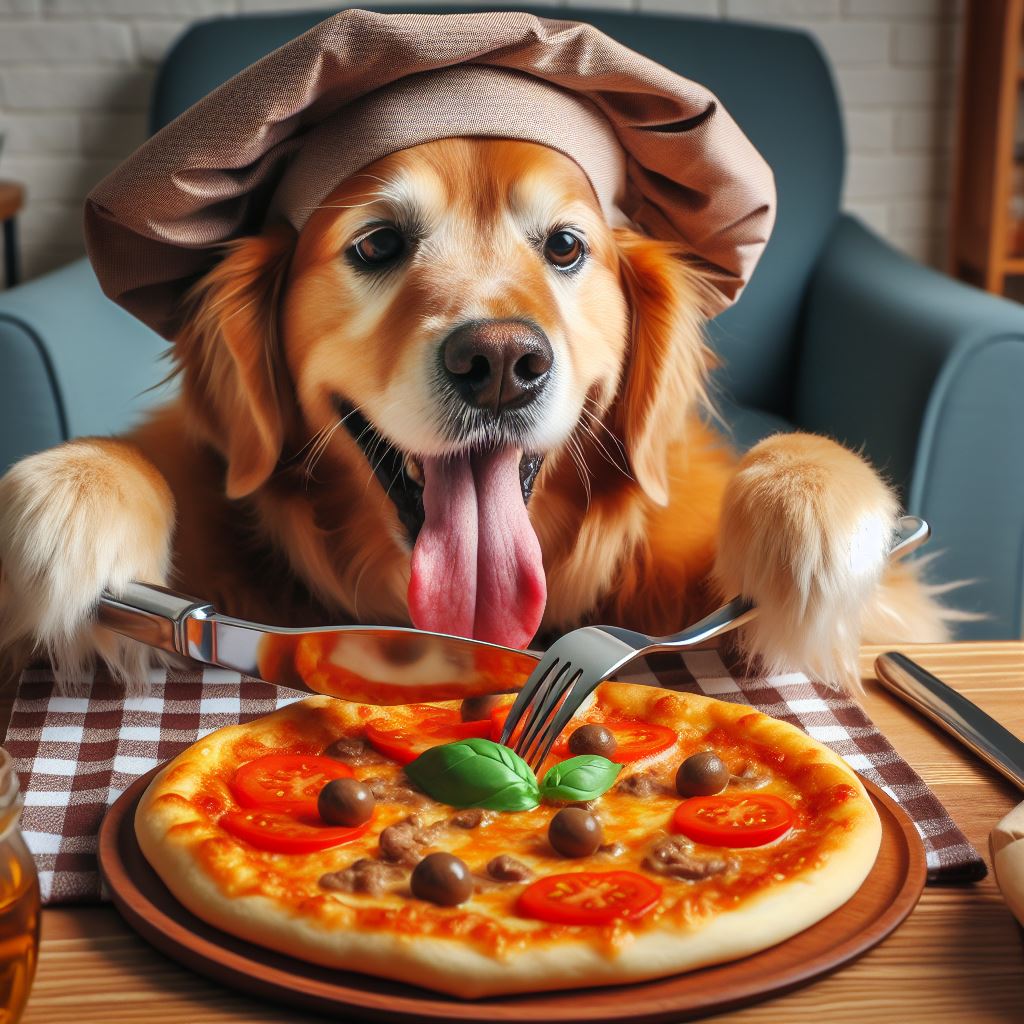
Microsoft Copilot je napredno orodje, ki uporabnikom omogoča interakcijo z umetno inteligenco (UI) na način, ki je podoben pogovoru. Ena izmed najbolj zanimivih funkcionalnosti, ki jih ponuja, je možnost ustvarjanja slik.
Kako deluje?
Ko uporabnik zaprosi za ustvarjanje slike, Microsoft Copilot uporabi posebno funkcijo, ki se imenuje graphic_art. Ta funkcija je zasnovana tako, da ustvari sliko na podlagi navodil, ki jih je dal uporabnik. Na primer, če uporabnik prosi za “sliko psa, ki je pico z vilicami in nožem”, bo graphic_art funkcija ustvarila sliko, ki ustreza temu opisu.
Kaj je chat GPT?
Chat GPT je model umetne inteligence, ki je bil razvit s strani OpenAI. Ta model je zasnovan tako, da lahko simulira pogovor z uporabnikom. To pomeni, da lahko razume vprašanja in zahteve uporabnika ter na njih odgovori na način, ki je podoben človeškemu pogovoru.
Kako chat GPT sodeluje z Microsoft Copilot?
Ko uporabnik postavi vprašanje ali zahtevo, chat GPT to informacijo prenese na Microsoft Copilot. Copilot nato uporabi to informacijo, da izvede ustrezno akcijo – na primer, ustvarjanje slike z uporabo graphic_art funkcije.
Zaključek
Zmožnost ustvarjanja slik z Microsoft Copilot in chat GPT je izjemno močno orodje, ki uporabnikom omogoča, da na inovativen način komunicirajo z umetno inteligenco. Ne glede na to, ali želite ustvariti sliko za osebni projekt ali pa preprosto želite videti, kako bi izgledala določena scena, vam Microsoft Copilot in chat GPT omogočata, da to storite na enostaven in učinkovit način.
V brskalniku Edge kliknnite na icono za Copilot.
- Začnite pogovor: Začnite pogovor z Microsoft Copilot. To lahko storite tako, da odprete program in izberete možnost za pogovor.
- Zahtevajte sliko: V pogovoru z Microsoft Copilot zahtevajte ustvarjanje slike. To lahko storite tako, da vnesete zahtevo, kot je “Ustvari sliko psa, ki je pico z vilicami in nožem”.
- Počakajte na odgovor: Microsoft Copilot bo obdelal vašo zahtevo in ustvaril sliko, ki ustreza vašemu opisu. To lahko traja nekaj sekund.
- Preglejte sliko: Ko je slika ustvarjena, jo lahko pregledate. Če slika ne ustreza vašim pričakovanjem, lahko zahtevate novo sliko ali pa natančneje opišete, kaj želite.
- Shranite sliko: Ko ste zadovoljni s sliko, jo lahko shranite za nadaljnjo uporabo.
 NEW TECH BLOG
Komentiraj